
AYUDA DE LA CALCULADORA
Guía de uso
Las pantallas del sistema, sus controles y qué podés hacer con cada uno.
Ingresá a la calculadora desde “Acceder calculadora” y, si se solicita, iniciá sesión con tu cuenta. Las capturas de esta guía se tomaron de una copia local del sistema, sin datos personales. Los importes visibles corresponden al período seleccionado en la imagen.
Elegí qué vas a liquidar
Empezá por la pestaña y los cuatro selectores de la parte superior.

Mensual o Liquidación Final
Elegí la operación que necesitás. Mensual abre los datos y novedades de un período; Liquidación Final muestra las fechas y condiciones de la baja.
Rama y agrupamiento
Seleccioná la actividad. El sistema actualiza los agrupamientos y categorías disponibles para esa rama.
Categoría
Elegí la categoría del trabajador. Al cambiarla se vuelven a cargar los importes de referencia.
Mes
Seleccioná el período que vas a liquidar. El básico y las sumas automáticas se buscan para esa selección.
Completá los datos iniciales
En Mensual, revisá estos datos antes de incorporar las novedades.

Fecha de alta
Ingresá la fecha de ingreso. El sistema utiliza esa fecha para proponer la antigüedad y contemplar el ingreso dentro del período.
Años de antigüedad
Controlá el valor propuesto. El campo es editable: verificá que coincida con la situación que estás liquidando.
Jornada
Informá las horas semanales. Revisá también el básico y las sumas marcadas como “auto”, que se muestran debajo. No son importes para completar nuevamente.
Abrí “Extras del Mes”
Desplegá el bloque para informar solo las novedades que correspondan. No hace falta completar todos los campos.

Importes adicionales
Cargá, cuando corresponda, adicionales de empresa, comisiones o importes a cuenta de futuros aumentos. Los viáticos tienen su propio campo.
Horas extra
Informá cantidades de horas en el recargo correspondiente, 50% o 100%. Las horas nocturnas se cargan aparte.
Feriados y afiliación
Distinguí feriados trabajados de no trabajados. Revisá la condición de obra social y afiliación sindical en sus controles específicos.
Licencias, ausencias y descuentos
Informá los días o montos según la etiqueta: vacaciones gozadas, licencias, ausencias, adelantos o embargo. Evitá cargar la misma novedad en dos campos.
Al cambiar de rama pueden aparecer controles propios de la actividad, como conexiones en Agua Potable, adicionales en Fúnebres o título en Turismo.
Calculá y generá el PDF
Una vez completos los datos, usá los controles que aparecen sobre el resultado.
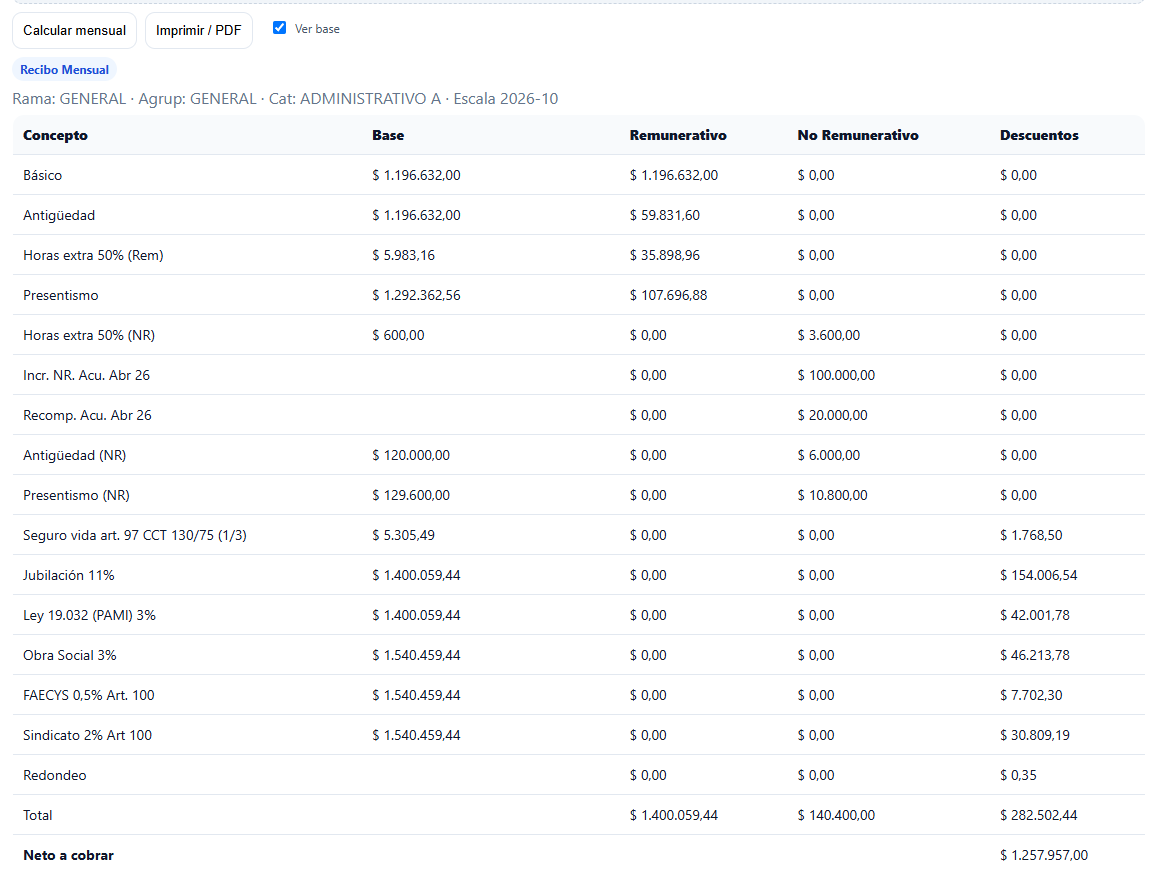
Calcular mensual
Genera el resultado con la selección y las novedades cargadas. Si modificás un dato después, volvé a calcular para actualizarlo.
Imprimir / PDF
Abre la impresión del navegador. Allí podés elegir una impresora o “Guardar como PDF”. Abrir esa ventana no significa que el archivo ya se haya guardado.
Ver base
Activa la columna Base en el resultado para revisar las referencias que el sistema muestra para los conceptos.
La captura muestra un cálculo de demostración con datos ficticios de ingreso y cuatro horas extra. Sirve para ubicar los controles, no como modelo de liquidación para otro caso.
Revisá el costo laboral
Este bloque reúne los parámetros de contribuciones del empleador. Es una función distinta del neto del trabajador.

Régimen de contribuciones
Elegí el régimen que corresponde al empleador. No cambies la opción únicamente para obtener un resultado menor.
ART variable
Ingresá la alícuota aplicable en el campo porcentual.
FFEP / ART fijo
Completá el componente fijo cuando corresponda.
Prima de seguro
Revisá la prima editable que muestra el sistema. Después de cambiar los parámetros, volvé a calcular y consultá el cuadro de contribuciones y costo laboral que aparece al final.
Usá la pestaña “Liquidación Final”
La liquidación final tiene sus propios datos y un botón de cálculo independiente.
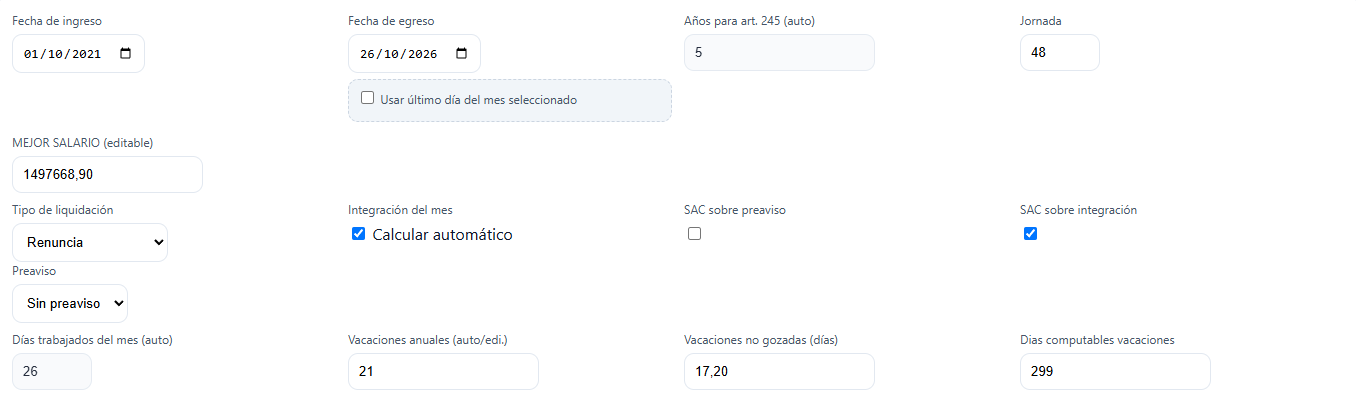
Fecha de ingreso
Completá o revisá el inicio de la relación laboral.
Fecha de egreso
Informá la fecha de baja. La casilla inferior permite usar el último día del mes seleccionado.
Mejor salario
El sistema propone un importe editable. Controlá esa referencia antes de calcular; no la aceptes sin revisar.
Tipo de liquidación
Seleccioná el motivo de baja. Revisá las opciones de preaviso, integración y vacaciones; si hay novedades del período, abrí “Extras del mes de baja”.
Al terminar, pulsá “Calcular liquidación final”. El resultado se genera en esta pestaña y su botón “Imprimir / PDF” abre la impresión correspondiente.
¿Un control no hace lo que esperabas?
Informá el problema indicando la pestaña, rama, categoría y período, sin incluir datos personales del trabajador.
Consultar convenios, acuerdos y escalas →